BDFileSearch 사용 가이드
개인적으로 파일을 검색하고 정리할 때 사용하는 BDFileSearch 툴. 버전 2.0.0.0으로 기본 동작 방식을 변경했습니다.
도입부
안녕하세요. 저는 개인적으로 파일을 검색하고 정리할 때 이 툴을 사용합니다. 원래는 소스 코드로만 관리하고 있었지만 매번 빌드하기가 귀찮아 별도의 툴로 만들어 사용하게 되었습니다.
CommandLine으로 직접 작성하시는 능력자들은 굳이 이 툴을 사용하지 않아도 되겠지만, 그렇지 않은 분들께는 도움이 될 것 같습니다. ^^;
제가 만들어서 쓰고 있긴 했지만 불편한 부분이 많아 보완하는 데 오래 걸렸습니다. 기본 동작 방식을 바꿔서 버전을 2.0.0.0으로 올렸습니다.
🔒 기존 사용자께
기존 버전을 쓰고 계신 분은 업데이트를 받은 후, 프로그램 설치 폴더의 user 폴더 밑에 있는 env.json 파일을 지우고 다시 실행하시면 됩니다.
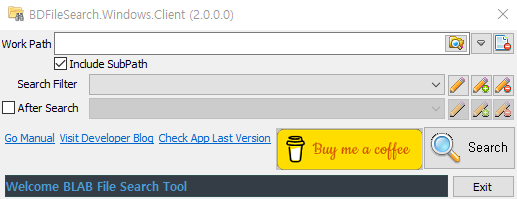
기본 사용법
1. Work Path 지정
Work Path 에디터 옆에 있는 폴더 돋보기 버튼을 클릭해 검색할 폴더를 지정합니다. (화살표 아래, 페이지 빼기 버튼은 검색 히스토리 항목에서 설명하겠습니다.)
2. Search Filter 등록
Search Filter 옆에 있는 연필에 더하기 버튼을 클릭해 검색할 필터를 입력합니다.
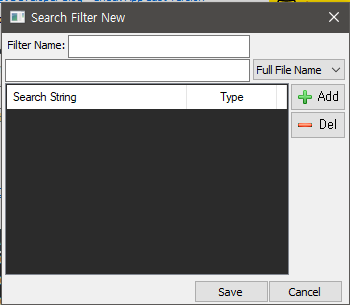
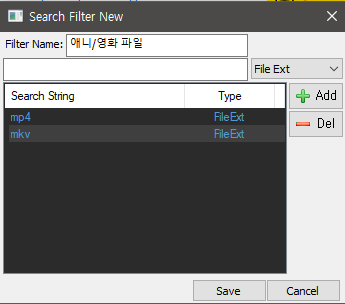
Filter Name에는 나중에 재사용할 수 있는 이름으로 입력하세요. 예를 들어 애니메이션, 영화 파일을 검색하려고 한다면 "애니/영화파일"이라고 입력합니다.
검색 대상인 Full File Name(전체파일명), File Name(파일명), File Ext(파일확장자명), Folder Name(폴더명) 중 하나를 선택해 에디터에 입력한 뒤 Add를 눌러 추가합니다. 원하시는 입력 타입에 맞게 입력하시면 됩니다.
(검색 방법은 OR 처리가 됩니다. 입력된 조건이 하나라도 성립되면 검색 결과에 포함됩니다.)
전체 파일명을 입력한 경우 파일명과 확장자를 분리해서 저장합니다. 위에서 "애니/영화파일" 필터를 만들려고 했으니 파일확장자명에 "mp4", "mkv" 등을 입력하고 저장합니다.
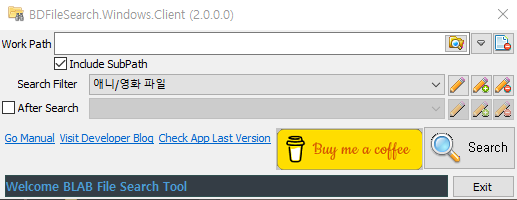
3. Search 실행
Work Path를 지정했다면 "Search" 버튼을 눌러 검색합니다.
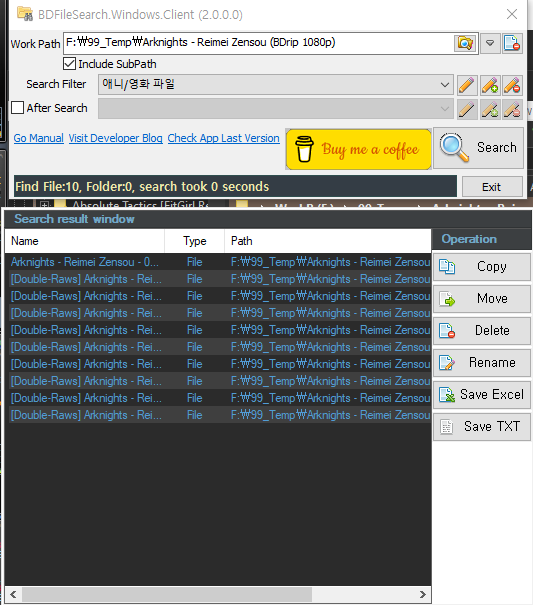
4. 검색 결과 활용 (Operation)
검색이 완료되면 검색창이 활성화됩니다. 결과창에서 검색된 파일/폴더 리스트를 볼 수 있고, 오른쪽의 Operation 기능으로 검색 결과를 활용합니다.
Copy
검색된 파일/폴더를 특정 폴더로 복사합니다.
Move
검색된 파일/폴더를 특정 폴더로 이동합니다.
Delete
검색된 파일/폴더를 삭제합니다.
Rename
검색된 파일/폴더의 이름을 룰에 의해 변경합니다.
Save Excel
검색된 결과를 엑셀 형식으로 보여줍니다.
Save TXT
검색된 결과를 TXT 파일 형식으로 보여줍니다.
Copy / Move
"Copy", "Move"로 파일/폴더를 옮길 때 별도의 복사/이동 창이 뜹니다.
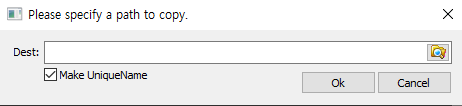
Make UniqueName 체크 버튼을 유의하세요. 검색 결과의 파일이 경로가 다르고 파일명이 같다면 복사 시 파일이 덮어쓰여집니다. 이것을 방지하기 위해 복사/이동되는 파일에 유일명을 할당해 처리하는 방식입니다. 원하지 않으면 체크 해제하시면 됩니다.
Rename
파일/폴더 이름을 변경하면 아래와 같은 창이 뜹니다.
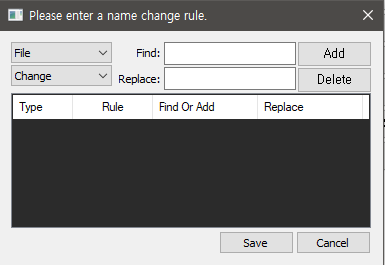
변경할 "File", "Folder"를 Change, Pre Add, Post Add 방법으로 변경합니다. Change 시 파일명에 특정 이름이 들어가 있으면 해당 명을 찾고 "Replace" 항목에 있는 것으로 바꿔줍니다.
제가 했던 샘플은 검색된 파일명에 있는 "[Double-Raws]" 이름을 "" (비어 있는 문자)로 바꿔주는 처리였습니다. 이름 변경 후 파일명은 아래와 같이 변경됩니다.
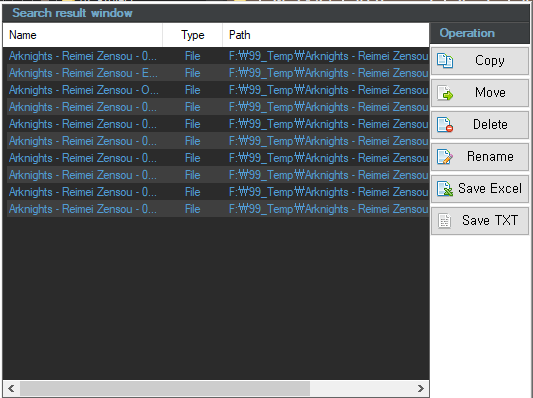
검색된 결과에 지속적으로 다른 이름 변경이 가능합니다.
5. 검색 히스토리
검색이 완료되면 검색된 경로는 저장됩니다. Work Path 화살표 아래를 누르면 이전에 사용했던 경로 리스트가 보입니다.
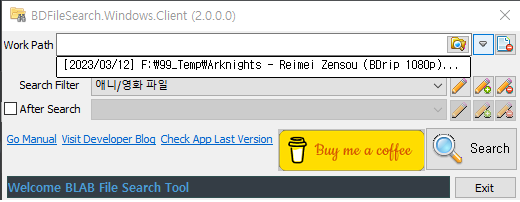
2.0 신규 · After Search 후작업
이번에 주요하게 업그레이드한 항목입니다. 검색 결과에 대한 작업을 검색이 끝난 후 바로 진행할 수 있도록 처리했습니다.
1. After Search 체크
"After Search" 체크 항목을 체크합니다.
2. 작업 목록 지정
연필에 더하기 버튼을 눌러 작업 목록을 지정합니다.
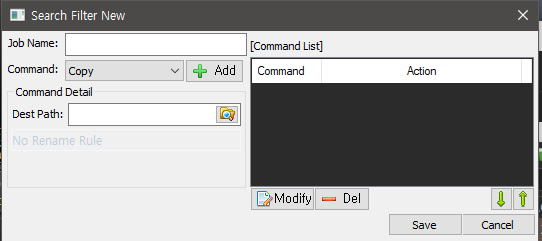
이후에도 지속적으로 쓰기 위해 이름을 지정합니다. "애니/영화파일 이름변경"이라고 지정합니다. 작업 내용은 검색이 완료된 후 처리하는 처리 항목과 동일합니다.
아까 처리한 이름 변경으로 후처리를 하는 것으로 진행하겠습니다. 콤보를 "Rename"으로 변경하면 "No Rename Rule"이라는 초록색 배경 텍스트가 보입니다. 해당 항목을 클릭하면 이름 변경 저장 화면이 뜹니다.
요번에는 검색된 파일명에 있는 " (BDrip 1920x1080 x264 DTS 5.1+FLAC)" 이름을 "" (비어 있는 문자)로 바꿔주는 처리를 진행합니다. 저장을 하고 나가면 아래와 같이 메인 화면이 변경됩니다. 작업할 폴더를 지정하시고 검색을 진행합니다.
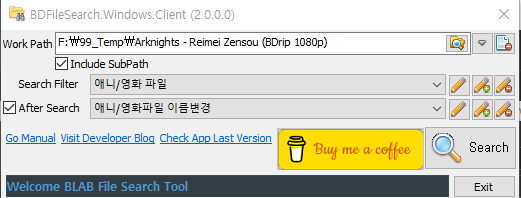
검색을 진행하고 나면 아래와 같이 결과가 출력된 화면이 보입니다.
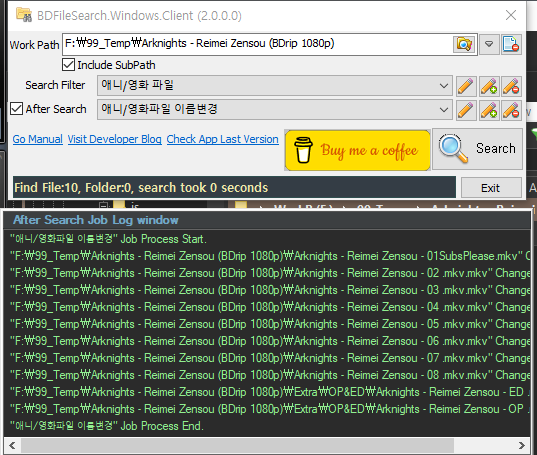
3. Move 후 Rename 동시 진행
검색 결과를 특정 폴더로 이동한 후 이름을 변경하는 것을 동시에 진행할 수도 있습니다. 작업 목록에 Move를 먼저 진행하고 Rename을 진행하는 것으로 목록에 추가한 뒤 저장하고, 검색을 진행하시면 됩니다.
마무리
프로그램에 대한 기능 추가나 개선 사항을 댓글로 남겨 주시면 감사하겠습니다. ^^
댓글